Windows10標準の右クリックメニュー仕様
こんにちは、ねむです。久しぶりの投稿なので、なんだかドキドキしています(笑)
半年ぶりでどんな記事を書こうかなと考えていたところ、自作PCのOSをWindows10からWindows11にアップグレードした際、Windows11の右クリックメニューが使いづらすぎたので、対処方法について調べて実践しました。従来の仕様を簡単に復元することができたので、皆さんにも紹介したいと思い、記事にして記録しておきます。
Windows11の簡略化された右クリックメニューは、多くのユーザーにとって使い慣れないものと思われます。パソコンの主要なメニューのみを多用する大多数(?)のユーザにとっては好まれる仕様ですが、一方で従来の詳細な右クリックメニューを好む、より専門的な知識を持つユーザーにとっては、効率的な作業を妨げ、生産性の低下につながる可能性があります。
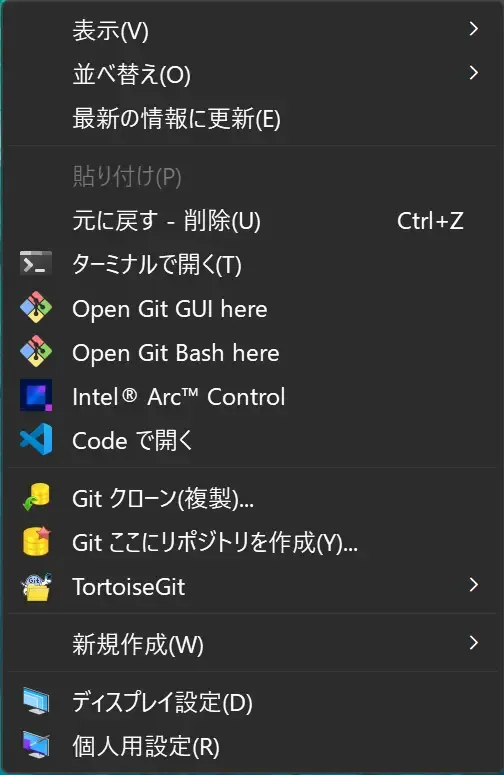
Windows10標準の右クリックメニュー仕様
Windows11標準の右クリックメニュー仕様
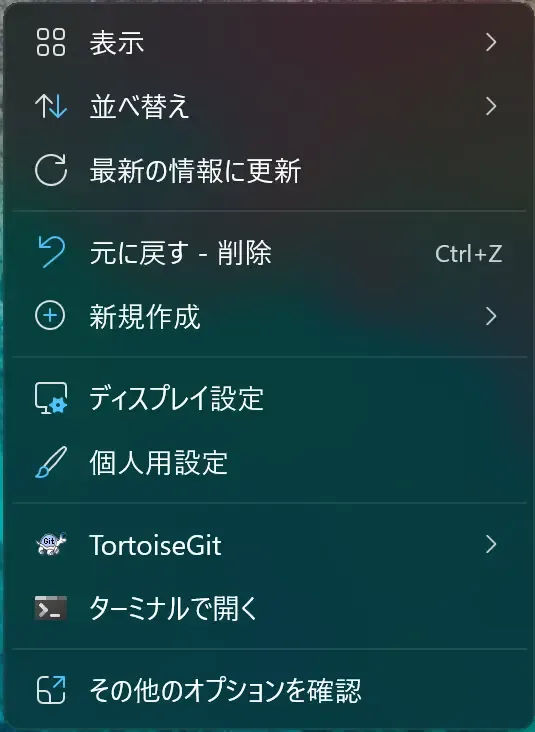
本記事では、Windows11における従来の詳細な右クリックメニューを復元する方法について、暫定対処と恒久対処、それぞれの対処方法の詳細、注意点、および補足情報をまとめて紹介します。
Shiftキーを押しながら右クリックすることで、従来の詳細な右クリックメニューを一時的に表示することができます。
これは、特定のファイルやフォルダに対してのみ詳細なメニューを表示したい場合に有効です。また、Shiftキーを押さなければ、標準の右クリックメニューが表示されます。
利用シチュエーションの一例:
レジストリエディタを使用して、詳細な右クリックメニューの表示設定を編集することができます。この方法は、上級者向けの方法ですが、恒久的に詳細なメニューが表示されるように変更することができます。
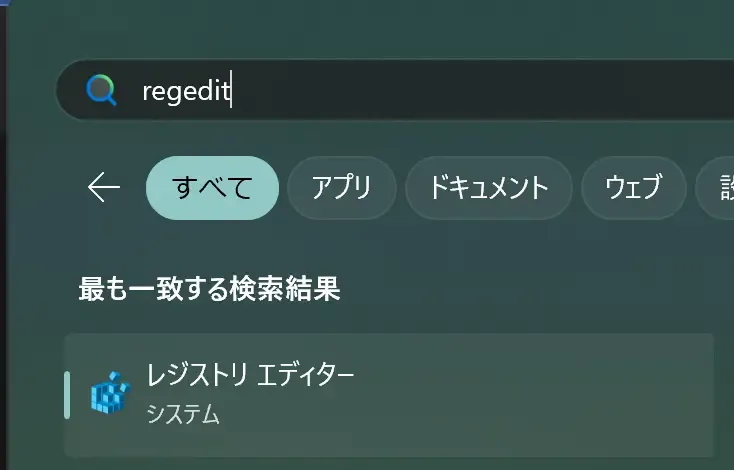
レジストリエディタを開きます。スタートメニューで「regedit」と入力し、検索結果から「レジストリエディタ」を選択します。
以下のキーに移動します。
HKEY_CURRENT_USER\Software\Classes\CLSID\{86ca1aa0-34aa-4e8b-a509-50c905bae2a2}上記のキーがない場合は作成します。
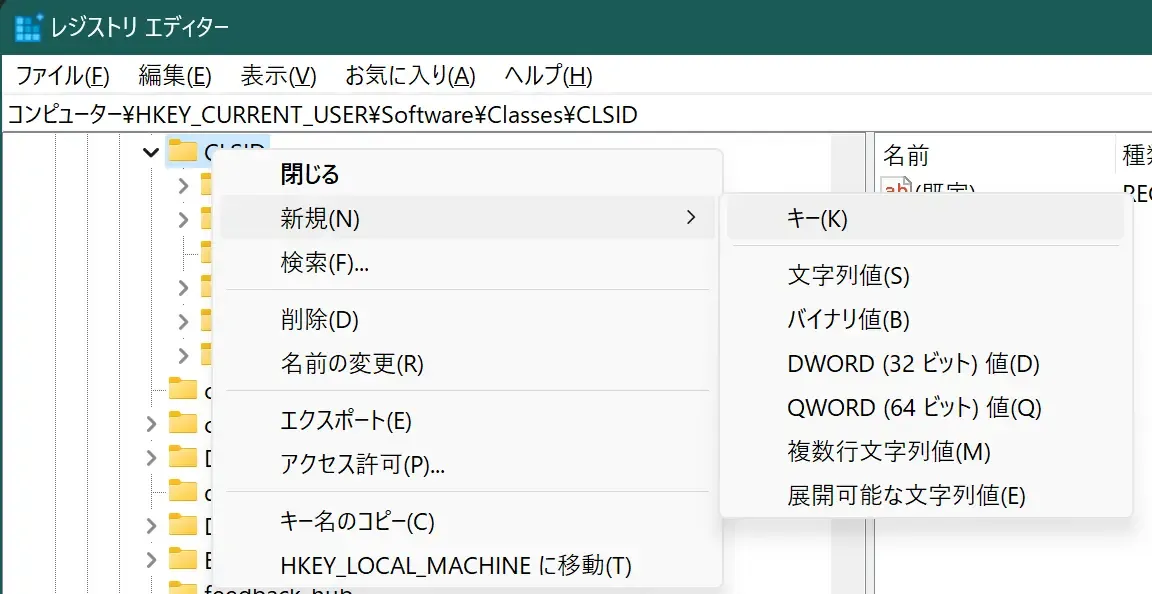
対象のキーを右クリックし、「新規」>「キー」を選択します。
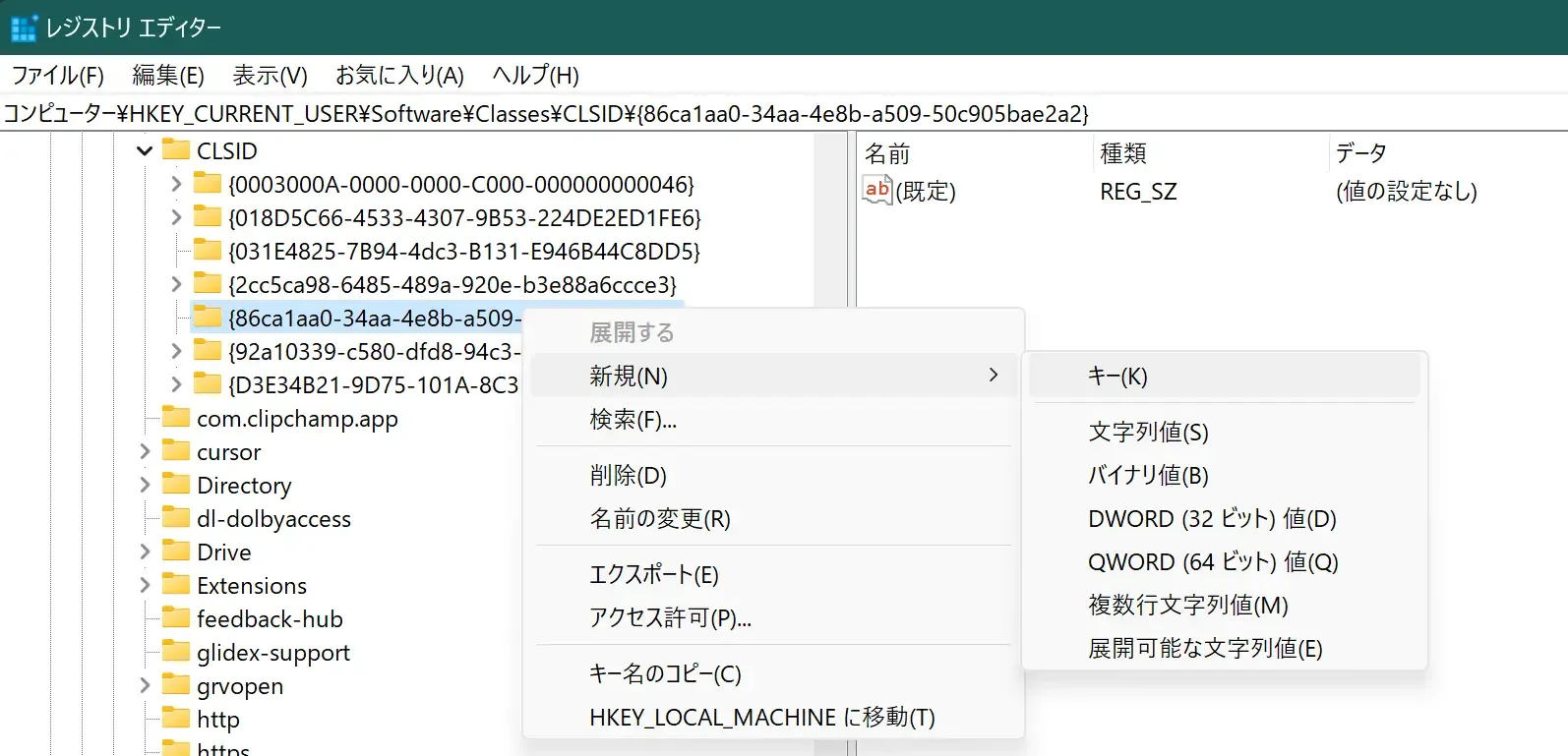
新しいキーの名前を「InprocServer32」に変更します。
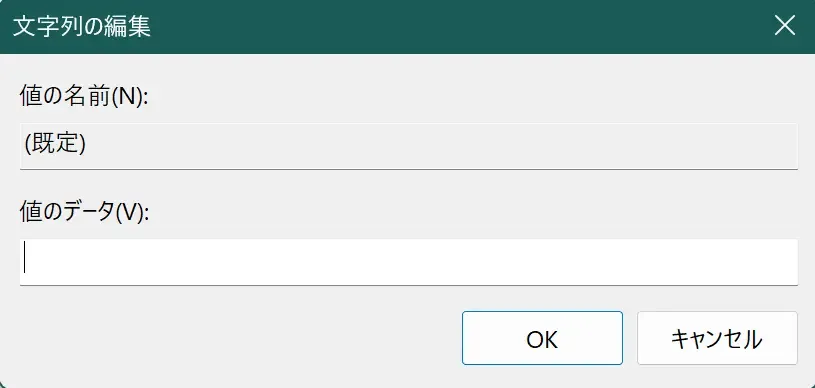
InprocServer32をダブルクリックし、既存キー値が空欄であることを確認し、「OK」をクリックします。
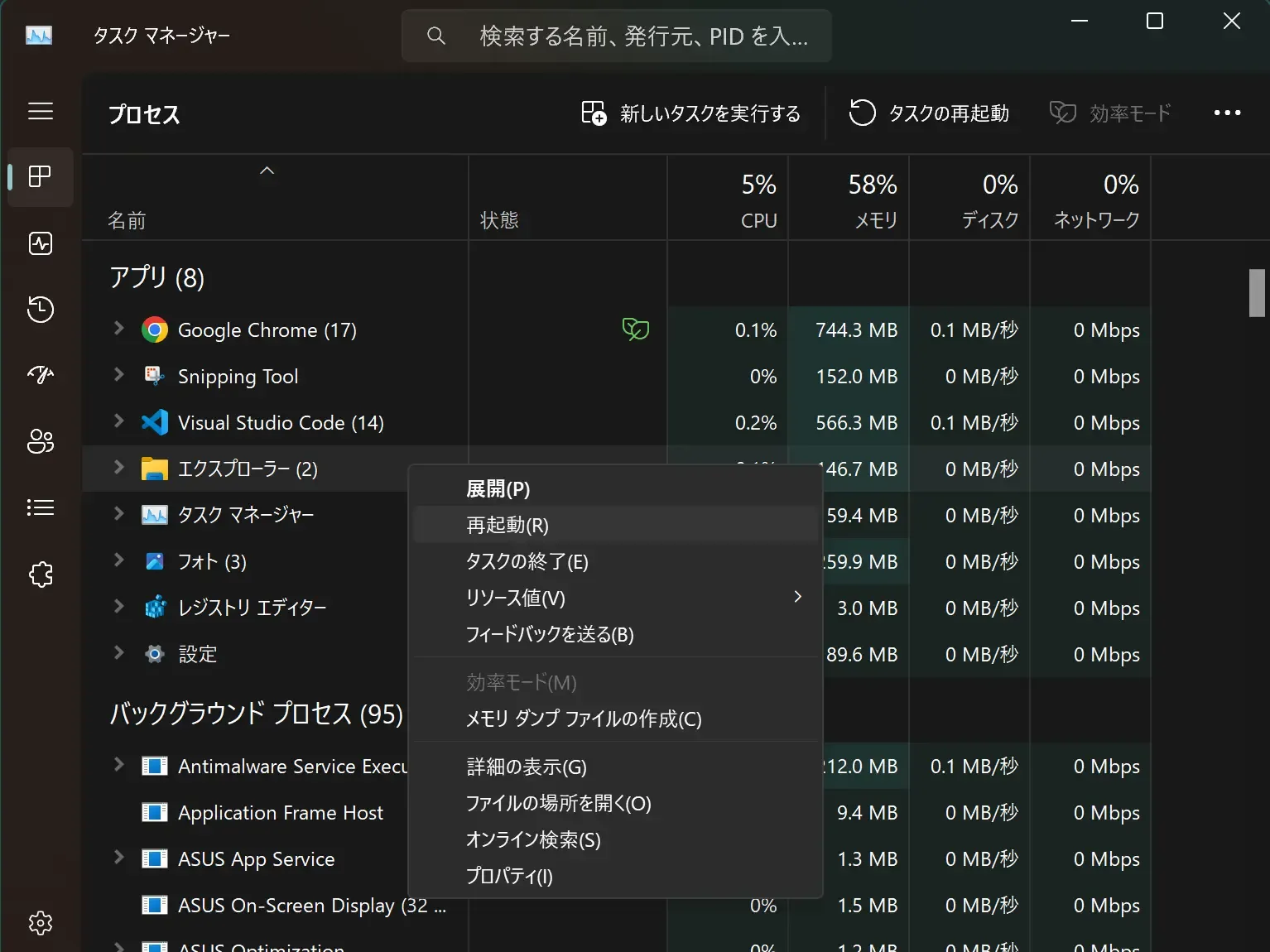
タスクマネージャーから「エクスプローラー」を右クリックし、「再起動」を選択します。
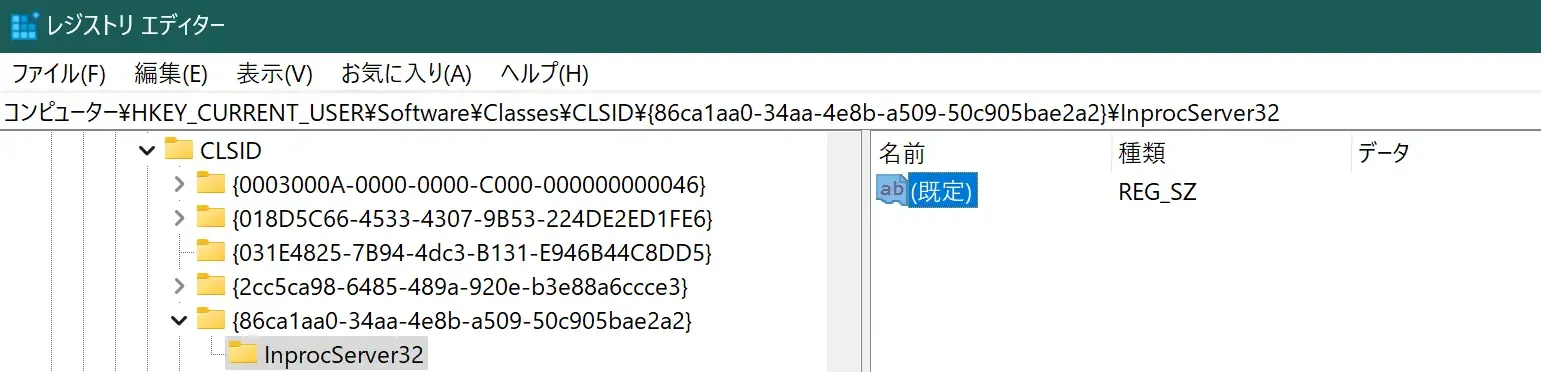
再起動完了後、InprocServer32の既存キー値が空欄であることを確認します。
デスクトップ上で右クリックし、詳細な右クリックメニューが表示されることを確認します。
補足情報:
レジストリエディタでInprocServer32の値を「1」に変更すると、詳細な右クリックメニューは表示されなくなります。
詳細な右クリックメニューに表示される項目をカスタマイズするには、レジストリ編集を行う必要があります。詳細は以下のサイトを参照してください。
レジストリエディタを開きます。スタートメニューで「regedit」と入力し、検索結果から「レジストリエディタ」を選択します。
以下のキーに移動し、右クリックメニューから「削除」を選択します。
HKEY_CURRENT_USER\Software\Classes\CLSID\{86ca1aa0-34aa-4e8b-a509-50c905bae2a2}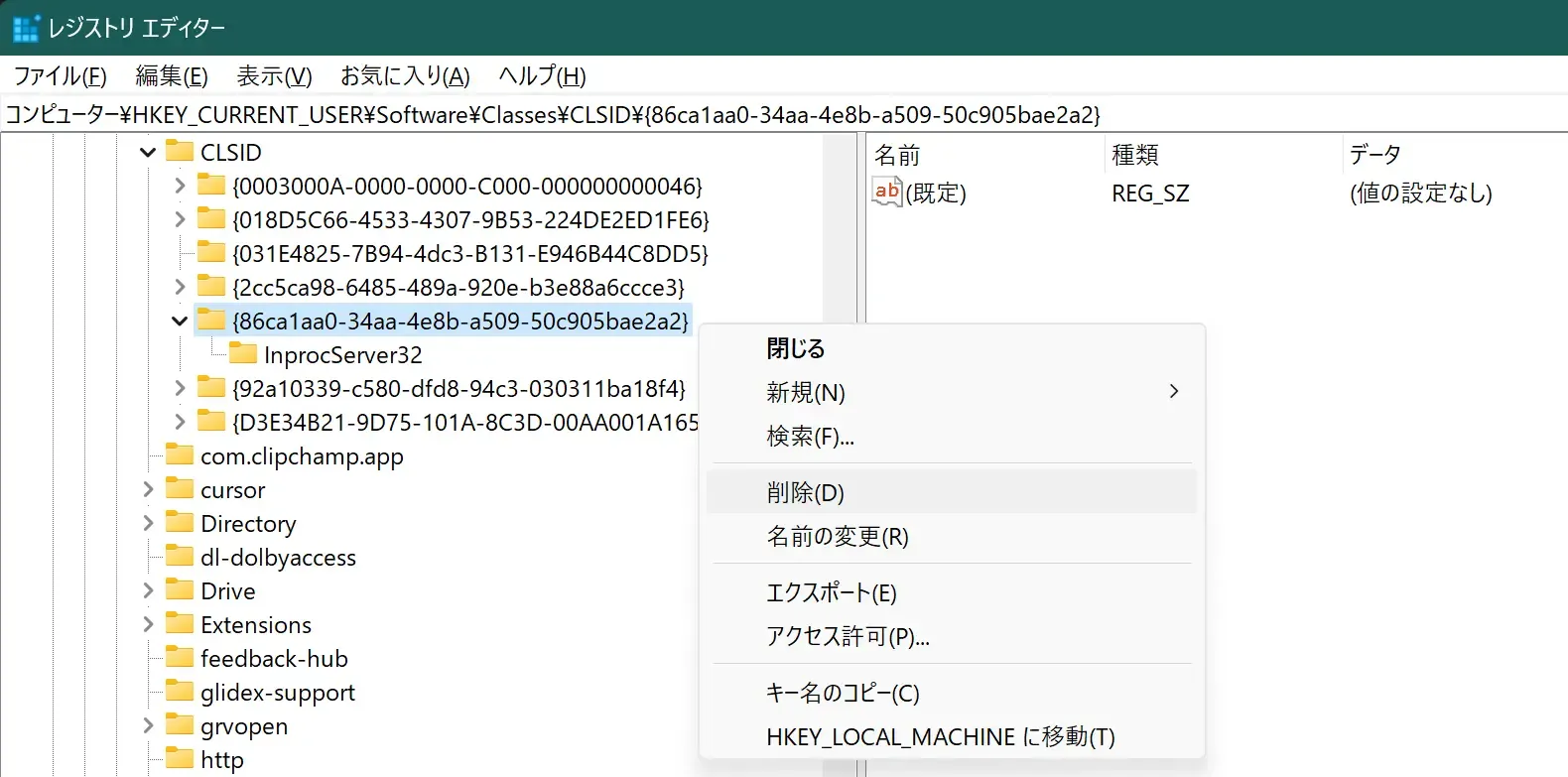
タスクマネージャーから「エクスプローラー」を右クリックし、「再起動」を選択します。
再起動完了後、デスクトップ上で右クリックし、詳細な右クリックメニューが表示されることを確認します。
今回は、Windows11で右クリックメニューがどう変わったのか、そしてWindows10の標準仕様である従来の詳細メニューに戻す方法を紹介しました。
筆者としては、やはり従来の詳細メニューのほうが利便性が良いので、従来の仕様を復元してパソコンを使用しています。
皆さんも、デメリットを確認した上で必要に応じて右クリックメニューを従来の仕様に戻すことを検討してみてください。